

android实现手机传感器调用
更新时间:2020年04月20日 09:20:11 作者:风之盔
这篇文章主要为大家详细介绍了android实现手机传感器调用,文中示例代码介绍的非常详细,具有一定的参考价值,感兴趣的小伙伴们可以参考一下
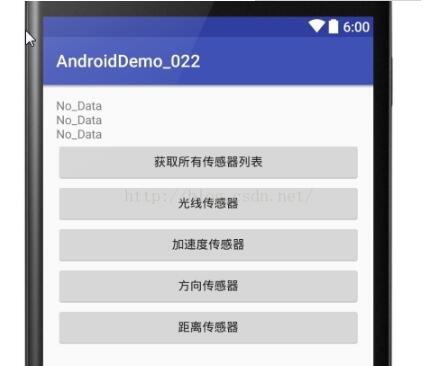
android传感器使用的demo,包括光线传感器,加速度传感器,距离传感器和方向传感器。
demo:下载地址
源码:
package com.bobo.study.study_5_1;

import android.app.Activity;
import android.content.Context;
import android.hardware.Sensor;
import android.hardware.SensorEvent;
import android.hardware.SensorEventListener;
import android.hardware.SensorManager;
import android.os.Bundle;
import android.view.Menu;
import android.view.MenuItem;
import android.view.View;
import android.widget.Button;
import android.widget.TextView;
import android.widget.Toast;

import java.util.List;
//1,获得SensorManager对象
//2,获得想要的Sensor对象
//3,绑定监听器
public class MainActivity extends Activity implements View.OnClickListener{
 Button findBut,accelerationBut,lightBut,orientationBut,proximityBut;
 SensorManager sensorManager;
 TextView text,accText,luxText;
 float gravity[]=new float[3];
 float linear_acceleration[]=new float[3];
 @Override
 protected void onCreate(Bundle savedInstanceState) {
  super.onCreate(savedInstanceState);
  setContentView(R.layout.activity_main);

  findBut=(Button)findViewById(R.id.findBut);
  findBut.setOnClickListener(this);
  lightBut=(Button)findViewById(R.id.lightBut);
  lightBut.setOnClickListener(this);
  accelerationBut=(Button)findViewById(R.id.accelerationBut);
  accelerationBut.setOnClickListener(this);
  orientationBut=(Button)findViewById(R.id.orientationBut);
  orientationBut.setOnClickListener(this);
  proximityBut=(Button)findViewById(R.id.proximityBut);
  proximityBut.setOnClickListener(this);

  text=(TextView)findViewById(R.id.text);
  accText=(TextView)findViewById(R.id.accText);
  luxText=(TextView)findViewById(R.id.luxText);

  //获得传感器管理器对象
  sensorManager=(SensorManager)getSystemService(Context.SENSOR_SERVICE);
 }

 @Override
 public void onClick(View v) {
  if(v==findBut){
   //获取手机上所有传感器的列表
   List<Sensor> sensors=sensorManager.getSensorList(Sensor.TYPE_ALL);
   for(Sensor sensor:sensors){
    System.out.println(sensor.getName());
   }
  }else if(v==lightBut){
   //得到默认的加速度传感器
   Sensor lightSensor=sensorManager.getDefaultSensor(Sensor.TYPE_LIGHT);
   //绑定监听器(上下文接口,要监听的传感器,传感器采样率<时间间隔>),返回结果
   Boolean res=sensorManager.registerListener(new LightSensorListener(),lightSensor,SensorManager.SENSOR_DELAY_NORMAL);
   Toast.makeText(this,"绑定光线传感器:"+res,Toast.LENGTH_LONG).show();
  }
  else if(v==accelerationBut){
   Sensor accelerometerSensor=sensorManager.getDefaultSensor(Sensor.TYPE_ACCELEROMETER);
   Boolean res=sensorManager.registerListener(new AccerationSensorListener(),accelerometerSensor,SensorManager.SENSOR_DELAY_NORMAL);
   Toast.makeText(this,"绑定加速度传感器:"+res,Toast.LENGTH_LONG).show();
  }else if(v==orientationBut){
   Sensor orientationSensor=sensorManager.getDefaultSensor(Sensor.TYPE_ORIENTATION);
   Boolean res=sensorManager.registerListener(new OrientaationListener(),orientationSensor,SensorManager.SENSOR_DELAY_NORMAL);
   Toast.makeText(this,"绑定方向传感器:"+res,Toast.LENGTH_LONG).show();
  }
  else if(v==proximityBut){
   Sensor proximitySensor=sensorManager.getDefaultSensor(Sensor.TYPE_PROXIMITY);
   Boolean res=sensorManager.registerListener(new ProximityListener(),proximitySensor,SensorManager.SENSOR_DELAY_NORMAL);
   Toast.makeText(this,"绑定距离传感器:"+res,Toast.LENGTH_LONG).show();
  }
 }

 public class LightSensorListener implements SensorEventListener{
  @Override
  //传感器的数据被打包成event,主要的检测数据放在enent.values[]数组中
  public void onSensorChanged(SensorEvent event) {
   System.out.println(event.timestamp);//时间戳
   System.out.println(event.sensor.getResolution());//分辨率(能识别出最小数值)
   System.out.println(event.accuracy);//精度(等级)
   System.out.println(event.values[0]);//光线强度
  }
  @Override
  //传感器精度变化时调用这个函数
  public void onAccuracyChanged(Sensor sensor, int accuracy) {}
 }

 public class AccerationSensorListener implements SensorEventListener{
  @Override
  public void onSensorChanged(SensorEvent event) {
   final float alpha=0.8f;

   //event.values[0]X轴加速度,负方向为正
   //event.values[1]Y轴加速度,负方向为正
   //event.values[2]Z轴加速度,负方向为正
   gravity[0]=alpha*gravity[0]+(1-alpha)*event.values[0];
   gravity[1]=alpha*gravity[1]+(1-alpha)*event.values[1];
   gravity[2]=alpha*gravity[2]+(1-alpha)*event.values[2];

   linear_acceleration[0]=event.values[0]-gravity[0];
   linear_acceleration[1]=event.values[1]-gravity[1];
   linear_acceleration[2]=event.values[2]-gravity[2];

   //通过以上公式可以抛去三个方向上的重力加速度,只剩下纯加速度
   text.setText(linear_acceleration[0] + "");
   accText.setText(linear_acceleration[1] + "");
   luxText.setText(linear_acceleration[2] + "");
  }
  @Override
  public void onAccuracyChanged(Sensor sensor, int accuracy) {}
 }

 public class OrientaationListener implements SensorEventListener{
  @Override
  public void onSensorChanged(SensorEvent event) {
   //(需要手机屏幕向上,向下的话南北会反掉)设备绕Z轴旋转,Y轴正方向与地磁北极方向的夹角,顺时针方向为正,范围【0,180】
   float azimuth=event.values[0];
   //设备绕X轴旋转的角度,当Z轴向Y轴正方向旋转时为正,反之为负,范围【-180,180】
   float pitch=event.values[1];
   //设备绕Y轴旋转的角度,当Z轴向X轴正方向旋转时为负,反之为正,范围【-90,90】
   float roll=event.values[2];

   text.setText(azimuth+"");
   accText.setText(pitch +"");
   luxText.setText(roll+"");
  }
  @Override
  public void onAccuracyChanged(Sensor sensor, int accuracy) {}
 }

 public class ProximityListener implements SensorEventListener{
  @Override
  public void onSensorChanged(SensorEvent event) {
   //距离传感器测试手机屏幕距离别的物体的记录,只有两个值:0和5
   //距离很近时为0,否则为5
   System.out.println(event.values[0]+"");
  }
  @Override
  public void onAccuracyChanged(Sensor sensor, int accuracy) {}
 }


 @Override
 public boolean onCreateOptionsMenu(Menu menu) {
  // Inflate the menu; this adds items to the action bar if it is present.
  getMenuInflater().inflate(R.menu.menu_main, menu);
  return true;
 }
 @Override
 public boolean onOptionsItemSelected(MenuItem item) {
  // Handle action bar item clicks here. The action bar will
  // automatically handle clicks on the Home/Up button, so long
  // as you specify a parent activity in AndroidManifest.xml.
  int id = item.getItemId();
  //noinspection SimplifiableIfStatement
  if (id == R.id.action_settings) {
   return true;
  }
  return super.onOptionsItemSelected(item);
 }
}
界面截图:
以上就是本文的全部内容,希望对大家的学习有所帮助,也希望大家多多支持脚本之家。
相关文章
 这篇文章主要为大家详细介绍了Android可自定义垂直循环滚动布局,具有一定的参考价值,感兴趣的小伙伴们可以参考一下2018-03-03
 这篇文章主要介绍了基于Android10渲染Surface的创建过程,文章围绕主题展开详细的内容介绍,具有一定的参考价值,需要的小伙伴可以参考一下2022-08-08
Android App开发中自定义View和ViewGroup的实例教程
这篇文章主要介绍了Android App开发中自定义View和ViewGroup的实例教程,分别介绍了进度条和图片上传并排列的例子,效果很好很强大,需要的朋友可以参考下2016-05-05
Android断点续传下载器JarvisDownloader的示例
本篇文章主要介绍了Android断点续传下载器JarvisDownloader的示例,小编觉得挺不错的,现在分享给大家,也给大家做个参考。一起跟随小编过来看看吧2018-05-05
Android下拉刷新控件PullToRefresh实例解析
这篇文章主要为大家详细解析了Android下拉刷新控件PullToRefresh实例,具有一定的参考价值,感兴趣的小伙伴们可以参考一下2016-09-09 这篇文章主要为大家详细介绍了Android实现简易浏览器遇到的一系列问题的解决方法,感兴趣的小伙伴们可以参考一下2016-06-06
Android UI组件LinearLayout线性布局详解
这篇文章主要为大家详细介绍了AndroidUI组件LinearLayout线性布局,具有一定的实用性,感兴趣的小伙伴们可以参考一下2016-08-08 这篇文章主要介绍了Android平台下轻量级http网络传输库的相关资料,需要的朋友可以参考下2016-01-01
Android开发之超实用的系统管理工具类【SD卡,网络,uri,屏幕,网络,软键盘,文本,进程等】
这篇文章主要介绍了Android开发之超实用的系统管理工具类,涉及Android针对SD卡,网络,uri,屏幕,网络,软键盘,文本,进程等相关操作技巧,需要的朋友可以参考下2018-02-02 现在我们就来看看怎么样把图片的四角都变成圆形的,为什么要这样做那,可能是为了美化界面吧,下面我们就来看看代码吧2012-11-11
最新评论