

VirtualBox下安装Ubuntu17.1的图文教程
 我要评论
我要评论本文介绍了VirtualBox下安装Ubuntu17.1的(图文教程),分享给大家,也给自己留个笔记
下载并安装 VirtualBox:
点击下载VirtualBox
点击下载VirtualBox扩展包
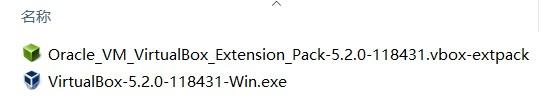
下载的软件包
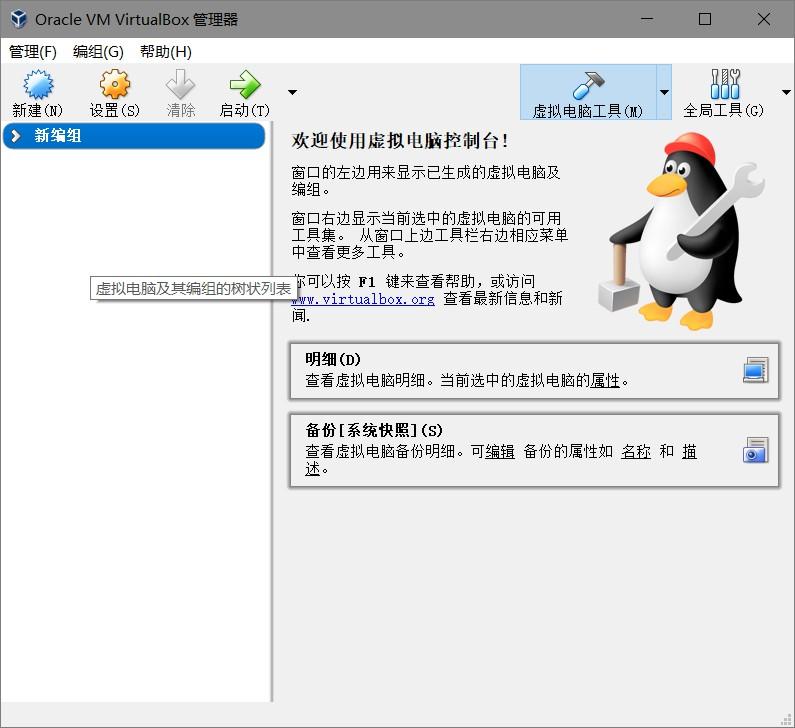
点击下一步,即可安装完成
下载并安装 Ubuntu17.10 :
点击下载 Ubuntu17.10 ISO镜像
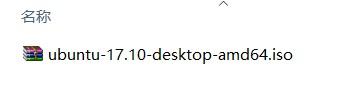
下载的ISO镜像安装
Ubuntu17.10
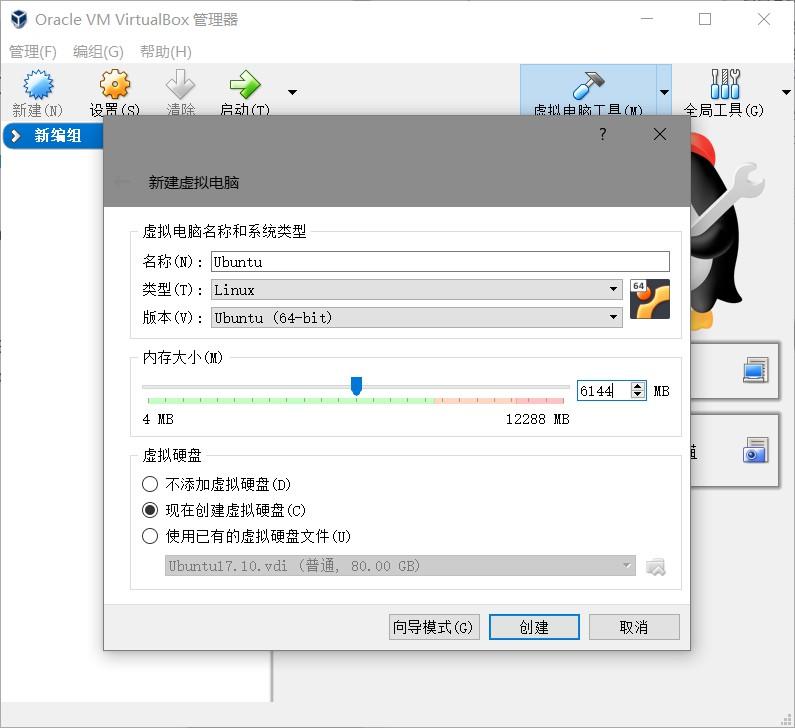
点击新建 > 填写虚拟机名称 > 选择Linux类型 > Ubuntu 64bit 版本 > 设置内存大小 > 添加虚拟硬盘 > 点击右下创建
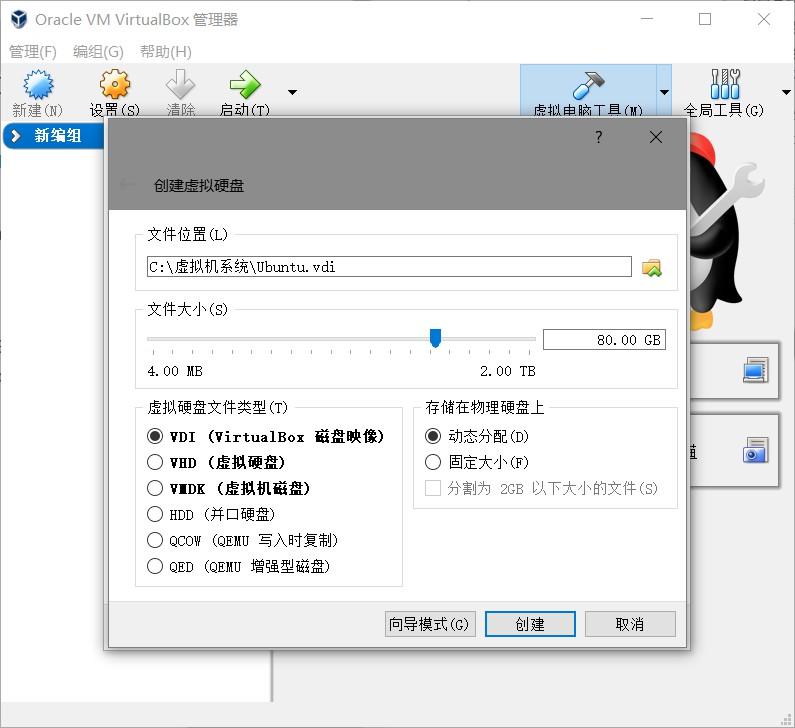
填入虚拟机文件存放路径 > 设置虚拟硬盘大小 > 选择VDI文件类型 > 选择动态分配 > 点击右下创建
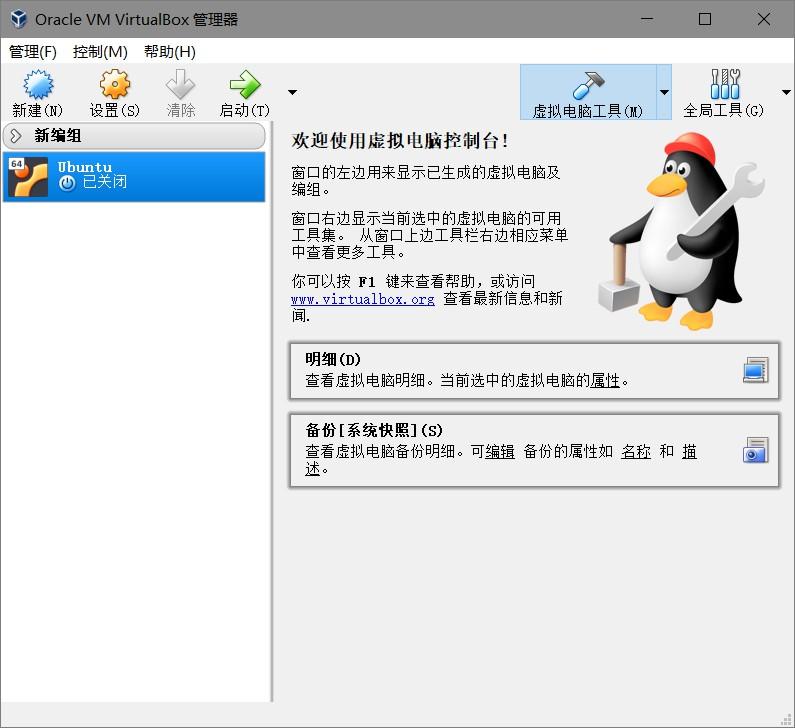
创建完成后如图
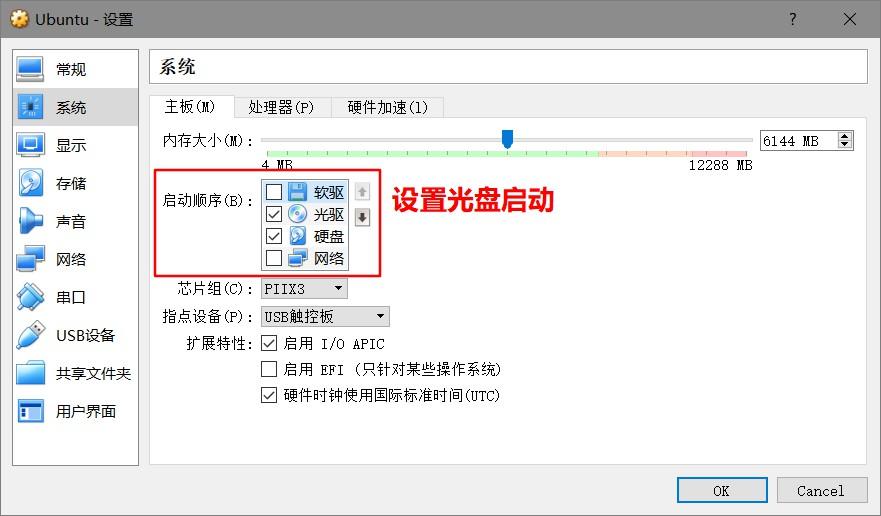
点击设置按钮 > 系统-主板-启动顺序-光盘启动打勾并置顶
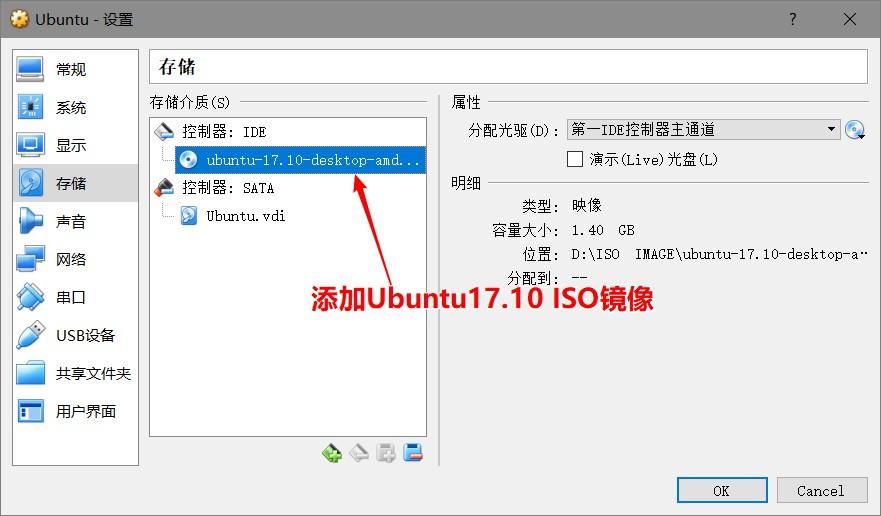
存储-控制器IDE > 添加Ubuntu17.10 ISO镜像
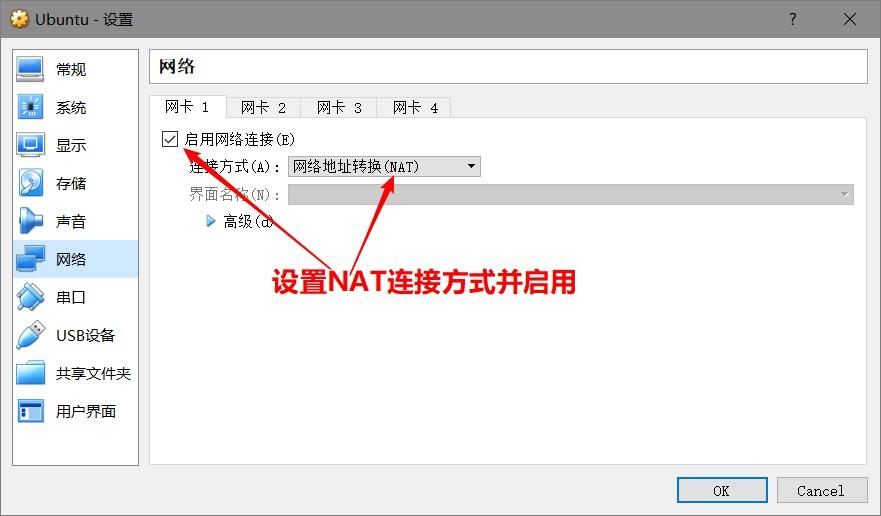
网络-网卡1 > 启用网络连接 > 选择NAT连接方式 > 即可完成基本配置
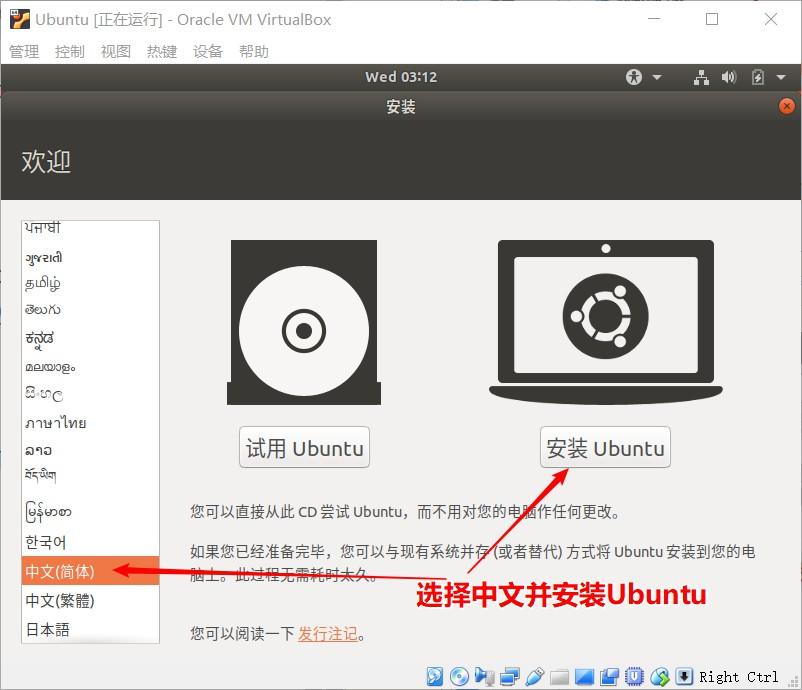
点击启动按钮 > 开始安装向导> 选择中文 > 点击安装Ubuntu
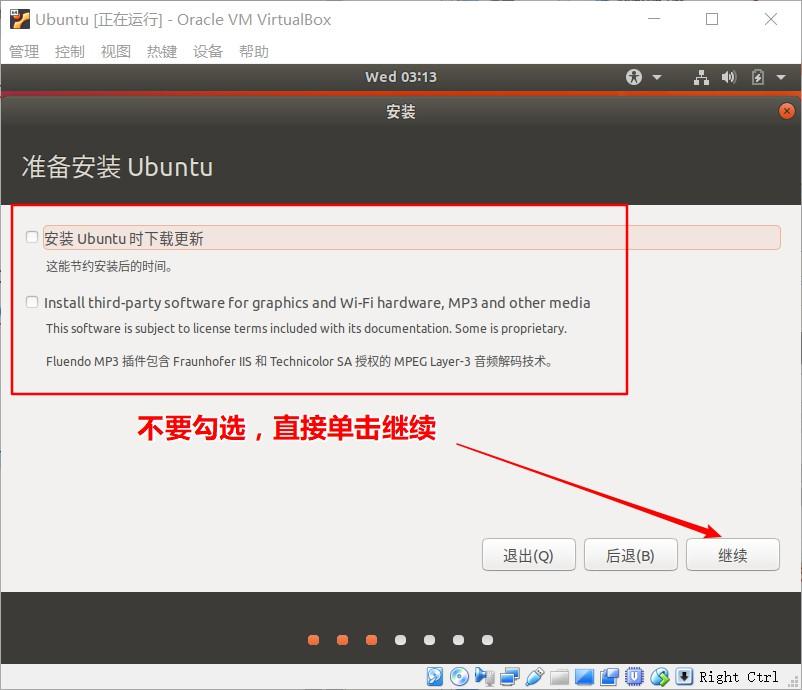
不用勾选 > 单击继续
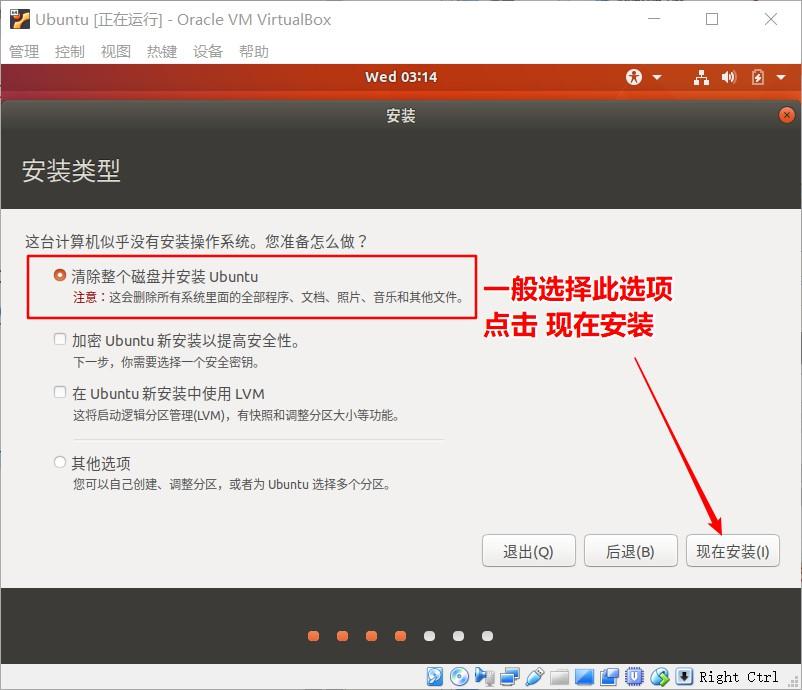
选择清除整个磁盘并安装Ubuntu > 单击继续
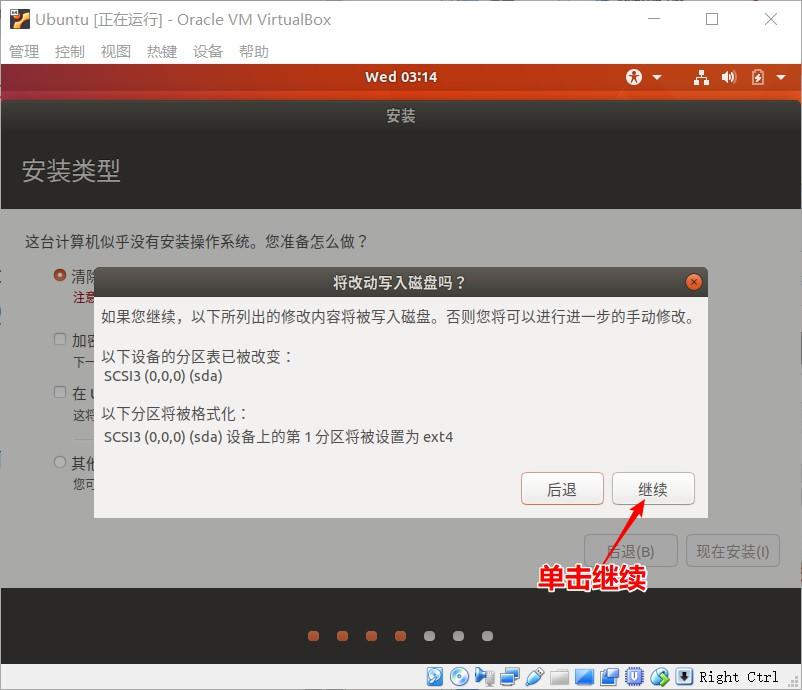
单击继续进行格式化磁盘!
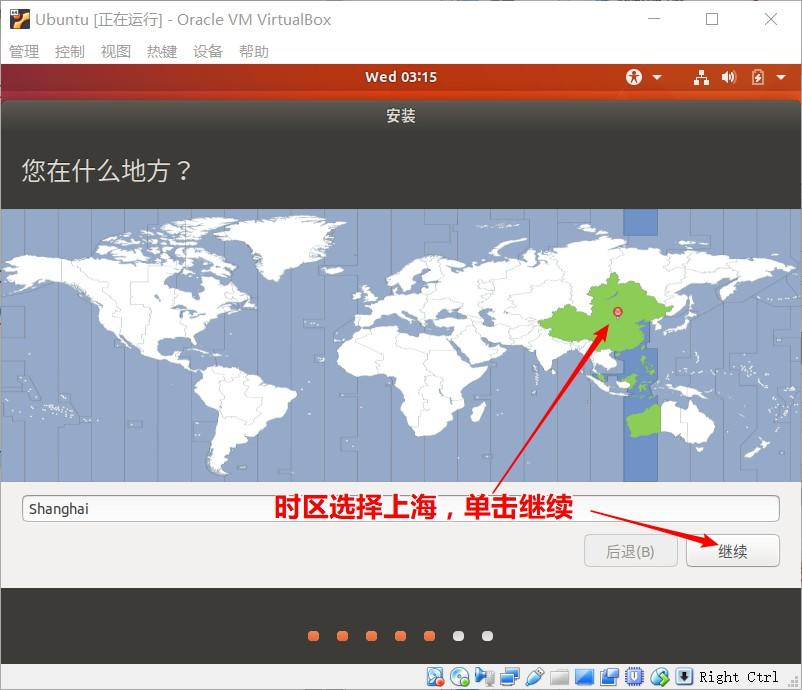
选择时区shanghai > 单击继续
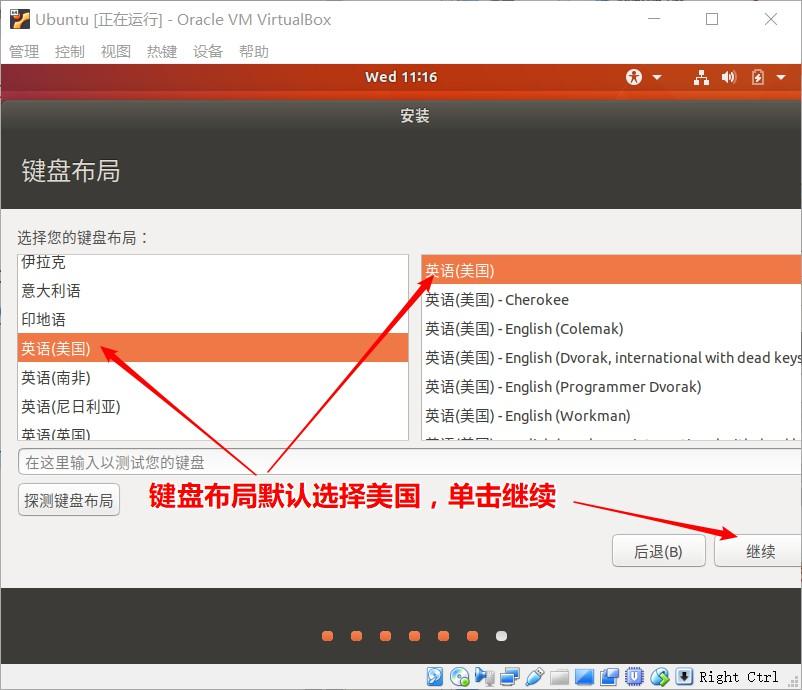
选择默认键盘布局 美国 > 单击继续
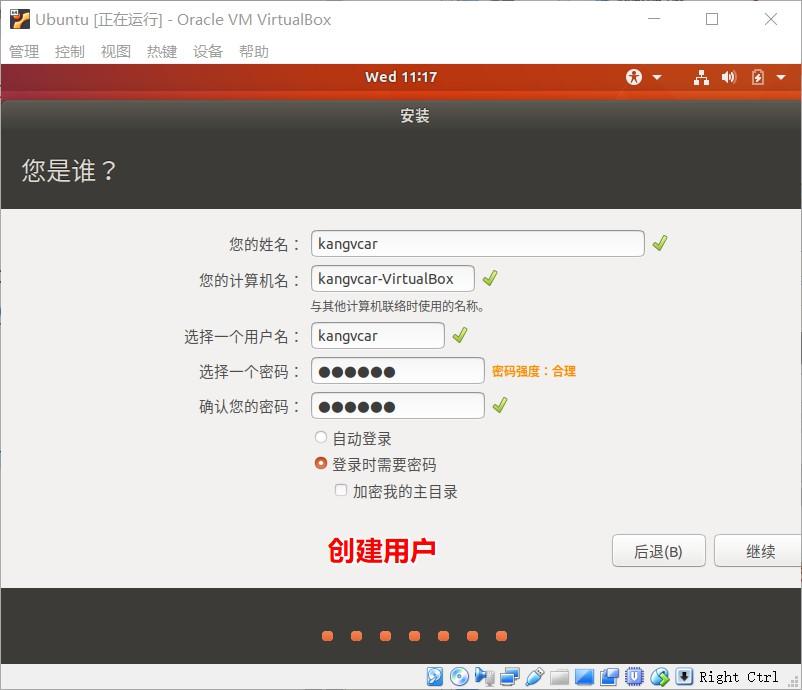
输入用户名和密码来创建用户 > 单击继续
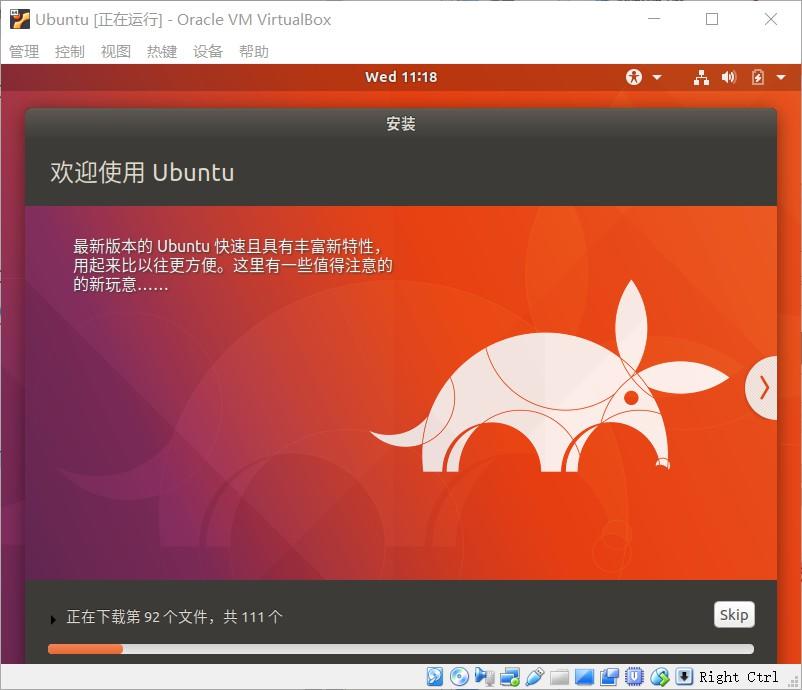
开始安装...
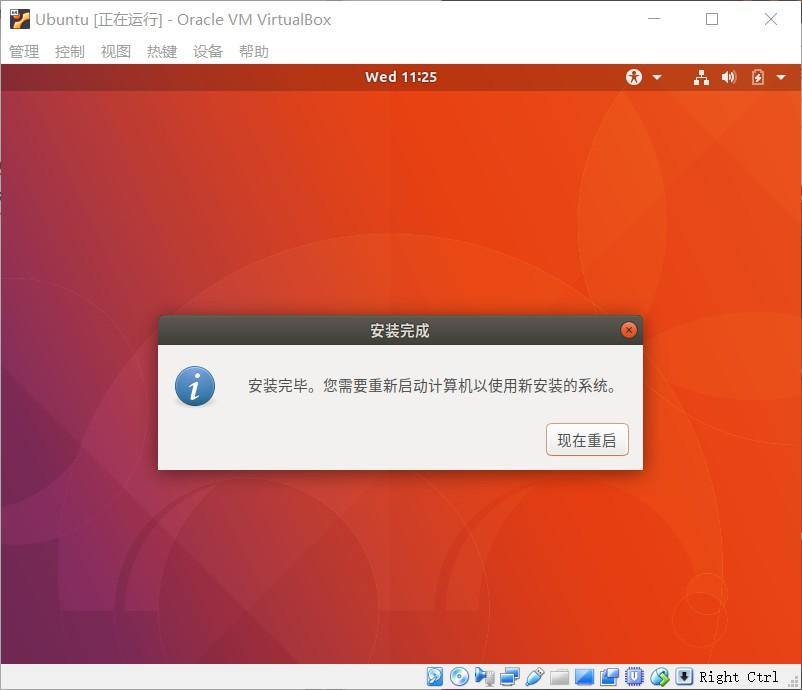
安装完成 > 点击现在重启
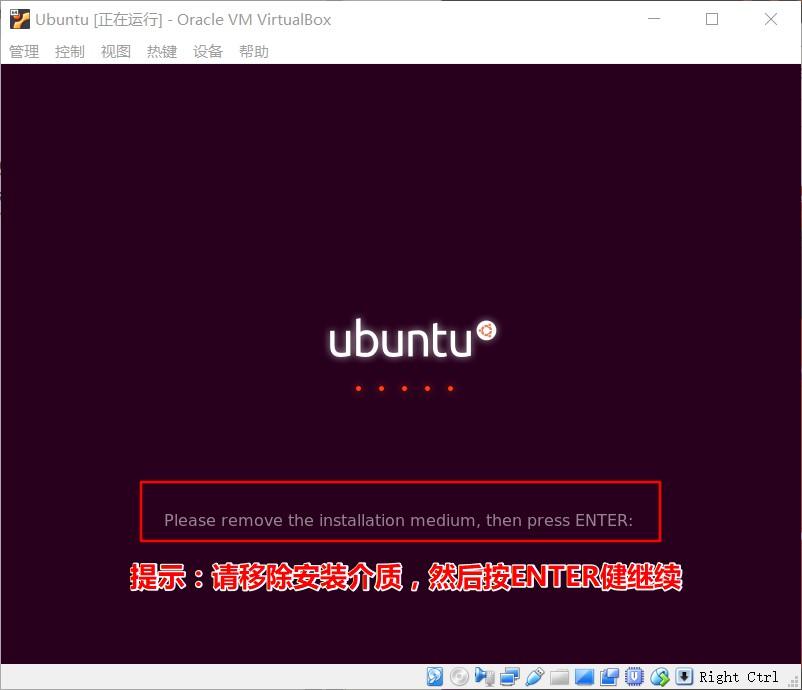
重启时会提示移除安装介质,否则无法正常重启
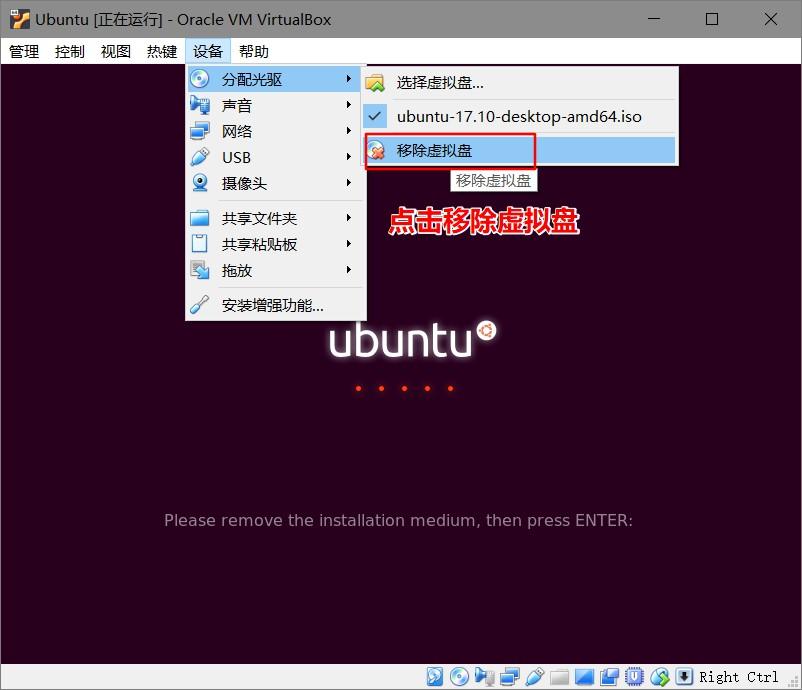
点击设备-分配光驱-移除虚拟盘 > 然后按回车键 > 正常启动
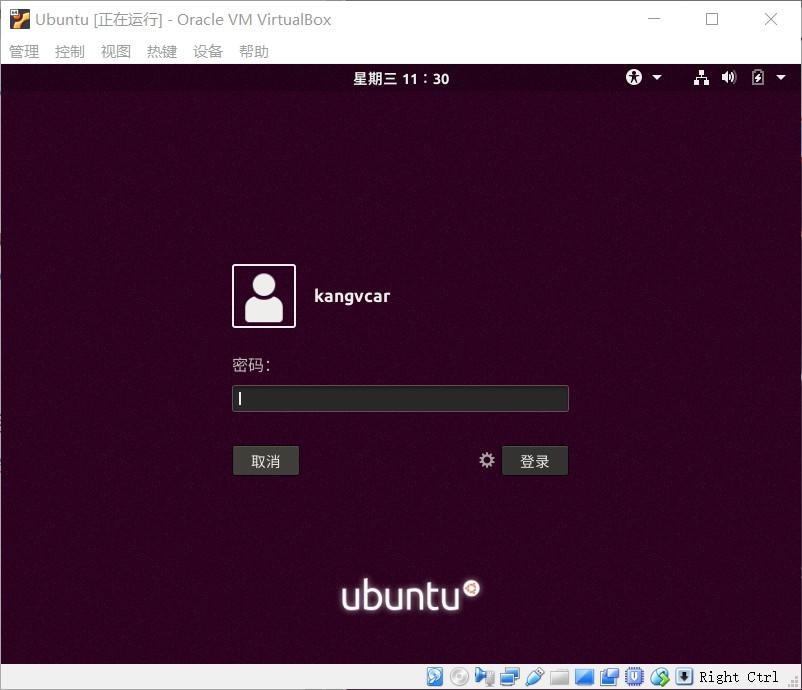
输入密码登录
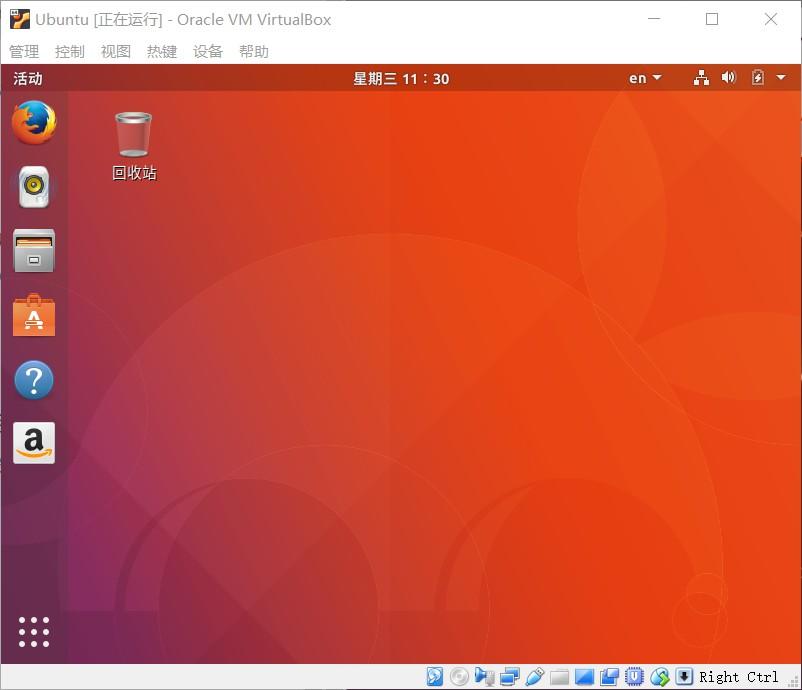
登录成功!!!
以上就是本文的全部内容,希望对大家的学习有所帮助,也希望大家多多支持脚本之家。
相关文章
- 最近有些朋友问小编Ubuntu下如何一键启动VirtualBox虚拟机?今天小编将为大家分享Ubuntu下一键启动VirtualBox虚拟机的方法,有需要的朋友可以参考下2017-04-17
Ubuntu 16.04下使用VirtualBox虚拟机安装Windows XP的图文教程
对于初次使用Ubuntu 16.04的多小伙伴来说,可能还不是很熟悉操作,有时候,我们就需要在这个Ubuntu系统中,再安装一个虚拟机来帮助自己完成Windows下的需求,那么这里就来2017-02-10在Ubuntu中安装VirtualBox并配置USB设备支持的方法
Ubuntu作为对工作环境用户最为友好的Linux系统,配上操作最为简单的VirtualBox也可以说是一个相得益彰的试手环境,这里我们就来看一下在Ubuntu中安装VirtualBox并配置USB设备2016-06-20- 这篇文章主要介绍了Ubuntu下VirtualBox的vdi文件克隆方法,需要的朋友可以参考下2015-08-12
ubuntu虚拟机怎么使用VirtualBox软件增强功能安装?
ubuntu虚拟机怎么使用VirtualBox软件增强功能安装?使用windows系统的用户如果也想使用ubuntu系统,但是又不舍得换掉windowsXP系统,那就在虚拟机里安装ubuntu系统就可以了2015-07-25- 不想在自己的MAC中安装Ubuntu,有时却要使用到Ubuntu,关于这个问题可以使用VirtualBox虚拟机安装Ubuntu来解决,需要的朋友可以看看下文2015-04-16
Ubuntu VirtualBox在工作区中快捷切换实现方法
这篇文章主要介绍了Ubuntu VirtualBox在工作区中快捷切换实现方法,本文实现全屏显示、切换自由、不用鼠标、、不更改Virtualbox默认配置等需求实现了快捷切换,需要的朋友可2015-04-13Ubuntu中Virtualbox虚拟机NAT方式无法上网解决方法
这篇文章主要介绍了Ubuntu中Virtualbox虚拟机NAT方式无法上网解决方法,解决方法超级简单,需要的朋友可以参考下2015-04-13Ubuntu 13.10不能启动VirtualBox提示错误怎么办
VirtualBox是一款虚拟机,能够在Ubuntu系统中运行,在Ubuntu 13.10运行的时候提示错误,导致VirtualBox无法启动,关于这个问题,下面可以为大家介绍下2015-02-08- 前面介绍了如何安装VirtualBox虚拟机,今天像大家介绍如何使用VirtualBox建立虚拟机和安装虚拟系统2013-07-28
最新评论