

Win10正式版录音机在哪?怎么打开win10自带的录音机程序?
 我要评论
我要评论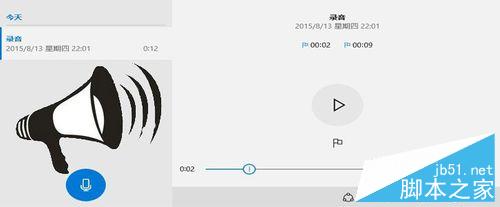
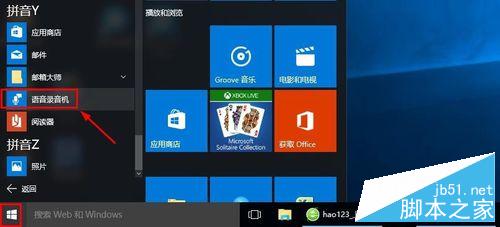
1、首先我这里介绍下打开Win10语音录音机的两种方法,第一种我们可以点击开始菜单,然后点击所有应用,这里我们找到语音录音机打开。
2、当然我们也可以用另外的方法打开语音录音机,大家可以看到这里有个搜索框。
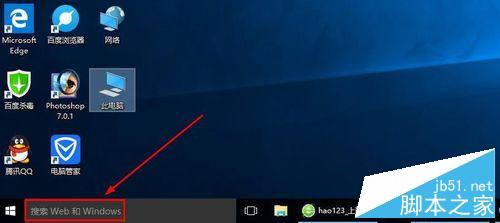
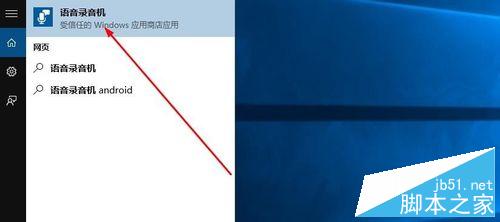
3、我们这里的搜索框中直接输入“语音录音机”也是可以打开录音机程序的。
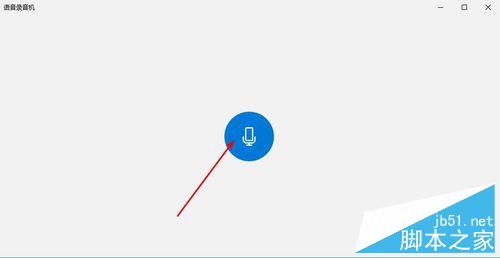
4、打开语音录音机以后,大家发现界面非常简单,我们点击中间按钮就可以录音。
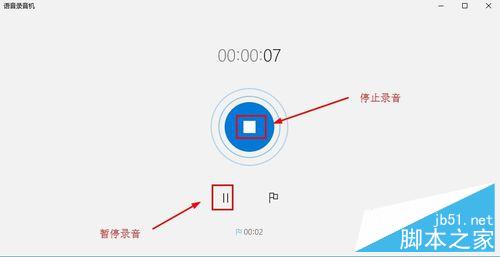
5、大家用麦克风说话的声音现在就可以开始录制了,我们可以根据自己需要暂停录音或者停止录音。当然我们还可以添加录音标记。可以方便以后自己录音查看。
6、停止录音后,我们这里可以删除自己录音,如果你不需要的话,可以删除录音。
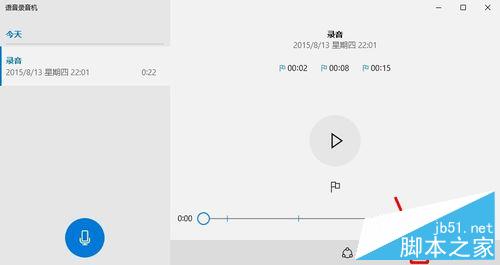
7、当然我们还可以点击这里剪切按钮,对自己的录音进行裁剪,将不需要部分裁剪。拖动这里的黑色小点,调整要裁剪保留的内容,点击对勾菜单音乐。
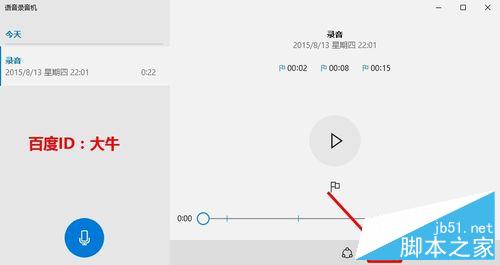
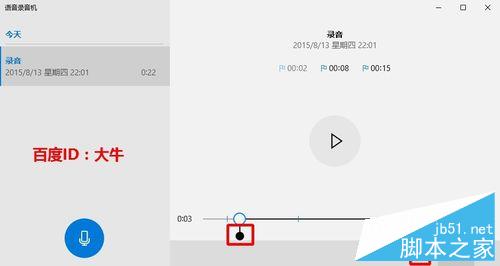
8、我们录制的这个声音保存在电脑什么地方呢?我们可以在录制的声音上面单击鼠标右键,然后选择打开文件位置,查看录音保存位置。
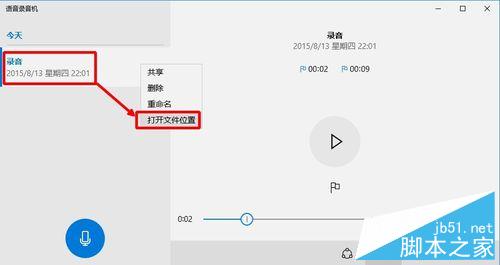
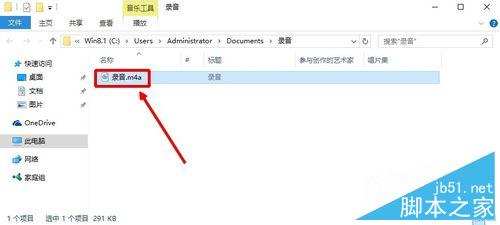
9、这样我们就可以查看到我们录音文件的保存位置,默认是M4A格式。我们可以使用一些音乐转换软件将这个格式转换为我们常用的音乐格式。
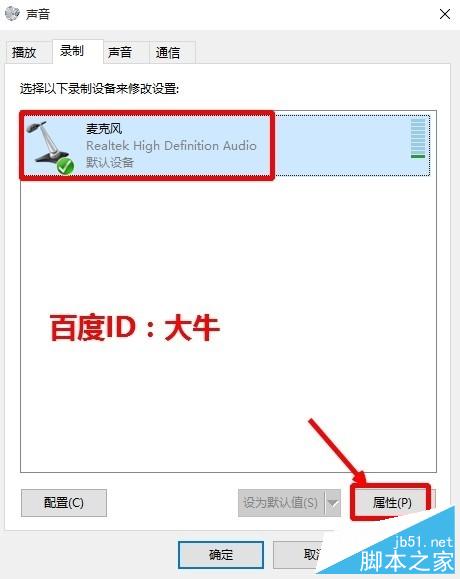
10、当然如果有些朋友,在使用麦克风录音的时候,如果感觉录制的声音音量很小怎么办呢?其实我们可以对录制的时候声音调整,我们可以在任务栏的音量图标上单击鼠标右键,然后选择录音设备打开。
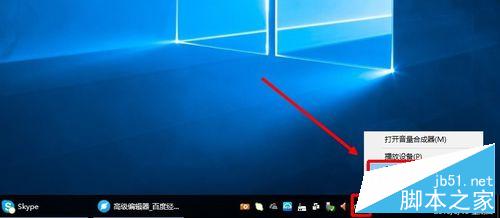
11、然后我们选择麦克风,点击这里的属性按钮打开。
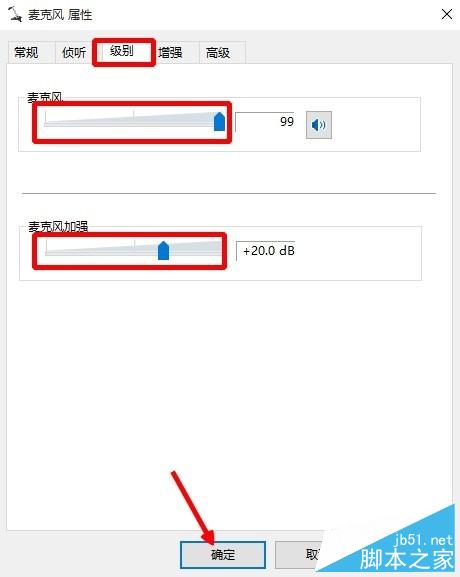
12、麦克风属性窗口中,我们可以根据自己需要调整麦克风的音量效果。
以上就是Win10正式版录音机位置以及怎么打开win10自带的录音机程序方法介绍,大家看明白了吗?希望能对大家有所帮助!
相关文章
 Win10/Win11系统截图和录屏后都是直接保存的,想要看看截图和录屏默认保存路径,该怎么操作呢?下面我们就来看看详细教程2025-04-22
Win10多余本地账户是删除还是禁用? Windows删除账户和禁用账户的区别
windows10系统中有很多不用的本地账户,是删除账户还是禁用账户好呢?禁用账户与删除账户是两个不同的概念,下面我们就来看看区别介绍2025-04-18Win10 RP 预览版 Build 19045.5794今日发布:附KB5055612更新日志
微软为Windows 10今日推送了KB5055612,用户安装后版本将升至22H2 Build 19045.5794,这个版本只有两项错误修复,详细请看下文介绍2025-04-16无需理会! Win10 WinRE KB5057589更新导致0x80070643错误
部分用户在安装 4 月 8 日发布的 WinRE 安全更新 KB5057589 后,可能会再次遇到 0x80070643 错误,微软官方建议用户忽略 0x80070643 错误2025-04-14Win10 四月累积更新KB5055518发布: 修复打印乱码等问题
微软在4月补丁星期二活动中为Windows 10用户推送了KB5055518累积更新,此次更新包含9项改进,涉及夏令时调整、新增Noto CJK字体支持,并修复了打印乱码、远程桌面工具故障2025-04-09微软计划在Win10 四月更新将移除任务栏日历弹窗时间秒数显示
微软将在2025年4月8日发布的Windows 10更新中,移除任务栏日历弹窗的秒数显示功能,实际上,这一调整已在3月的可选更新KB5053643中实施2025-04-08- 一般情况下,Win10系统的搜索功能都是建立在索引的基础上的,因此如果想要加快搜索索引速度,就想要禁用索引器回退设置,该怎么设置呢?详细请看下文介绍2025-04-01
Win10 22H2 预览版19045.5679今日推送:附KB5053643完整更新日志
微软今日向Windows 10 22H2用户推送了可选更新KB5053643,安装后系统版本号将升级至19045.5679,下面我们就来看看这个版本更新内容2025-03-26- 怎么设置禁止用户使用电脑光驱刻录功能呢?对于局域网电脑而言,为了保护电脑文件的安全,我们需要限制用户对电脑设备的访问操作,特别是禁止用户在非授权情况下对电脑设备2025-03-24
Win10三月累积更新KB5053606惹祸:安装失败/系统卡顿/打印机故障
Win10三月累积更新 KB5053606 存在 BUG,有用户反馈安装失败、系统卡顿、打印机故障等问题,不仅影响个人用户,还波及企业客户2025-03-24
最新评论