

jdk环境变量配置不成功的原因?jdk环境变量配置不成功解决方法
 我要评论
我要评论jdk环境变量配置不成功的原因?jdk环境变量在设置了成功之后,有很多的用户遇到了配置不成功的情况导致了功亏一篑,其实这个方法需要在dos中去进行配置解决,来看看jdk环境变量总是配置不成功解决方法吧。
jdk环境变量配置不成功解决方法
1、首先按下快捷键“win+r”打开运行,输入cmd。

2、然后输入:SET JAVA_HOME=C:\Program Files\Java\jdk1.8.0_77
大家需要根据自己的jdk安装目录来进行填写。

3、然后继续输入:SET CLASSPATH=%JAVA_HOME%\lib
并且按下回车键。

4、在输入:SET Path=%JAVA_HOME%\bin,并按下回车键。

5、最后尝试一下“javac”即可成功的获取信息。

jdk环境变量配置完要重启吗?
答:jdk环境变量配置完不要重启。
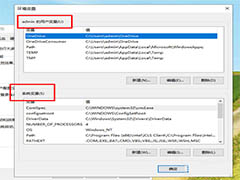
在设置环境变量的时,上面的是某个用户的环境变量,下面是系统的环境变量
如果设置的是某个用户的环境变量,就得重启,而系统的环境变量就不用重启!

jdk环境变量配置相关介绍
1、修改环境变量之后,如果受影响的是应用程序,那么只要简单地重新启动此应用程序,
2、环境变量的修改就会反映到该程序中,而不必重新启动计算机
3、但是,如果受影响的是系统服务,就必须重新启动才能将环境变量的修改反映到系统服务中,
4、因为没有办法在不重启计算机的情况下重新启动系统服务管理器。

以上就是jdk环境变量配置不成功的原因?jdk环境变量配置不成功解决方法的详细内容,更多关于jdk环境变量配置不成功的资料请关注脚本之家其它相关文章!
相关文章
win10怎么查看系统环境变量? win10电脑环境变量的查看技巧
win10怎么查看系统环境变量?win10系统中想要知道应用程序的路径是否加入到环境变量中,该怎么查看呢?下面我们就来看看win10电脑环境变量的查看技巧2021-12-13 Win10系统中怎么设置path环境变量?最近有小伙伴向小编咨询Win10系统中怎么设置path环境变量,下面就跟随小编一起阅读下文吧2020-12-14
 在安装某些程序的临时目录时,我们就需要手动设置添加用户或系统变量。那么,Win10怎么设置path环境变量呢?下面,小编就带来Win10设置path环境变量的详细图文教程,一起来2020-08-05
 Maven是一个项目管理工具,电脑小白不太懂maven在win10系统下如何配置?网上相关教程内容也比较少,怎么办呢?针对此疑问,下面就来和大家说说win10系统配置maven环境变量2020-07-10
win10环境变量怎么设置?在Windows 10中创建环境变量的3种方法(详细)
环境变量(如path)对电脑系统及应用程序正常运行有重要作用,为了方便执行命令,需要手动设置添加用户或系统变量。本文这里整理了几种常见环境变量的设置方法,需要的朋友2019-03-17- Win10系统中Jdk环境变量怎么配置?win10系统安装了jdk,但是不知道该怎么配置Jdk的环境变量,该怎么办呢?下面我们就来看看Win10下配置Jdk并检测是否配置成功的教程,需要2016-10-01
win10系统下安装Java SE Development Kit(JDK)与环境变量安装配置的图
最近有很多朋友问小编java se环境变量怎么配置的,今天小编抽个时间给大家分享一篇教程关于win10系统下安装Java SE Development Kit(JDK)与环境变量安装配置的图文过程,本2016-09-28- 在windows10系统中安装mysql数据库后,没有配置环境变量的话,在mysql中使用命令行就必须要进入mysql安装目录才行。这种情况怎么办呢?win10系统安装mysql数据库后如何配置2015-10-21
win10的java环境该怎么配置?java环境变量配置介绍
但是,最近有位刚刚升级的用户反映自己因为工作需求要在Windows10环境下配置Java JDK系统环境变量,却不知道该如何操作,那么win10的java环境该怎么配置?下面小编就为大家2015-10-06Win10预览版10547:环境变量编辑界面可按变量内容操作
微软已向Insider用户推送了Win10预览版10547快速版更新,与往常一样,新版本中包含一些更新,其中就包含了环境变量,新版“环境变量”的编辑界面可以按照变量内容来进行更细致2015-09-20


最新评论