

wps如何快速整齐排列多个文本框? wps文本框对齐技巧
发布时间:2025-03-21 09:51:21 作者:佚名  我要评论
我要评论
我要评论当wps中有多个文本框时,如果这些文本框排列的比较杂乱,想要快速的将这些文本框排列整齐,详细请看下文介绍
在日常的文档编辑中,WPS作为一款广泛使用的办公软件,提供了丰富的文本处理功能,包括文本框的对齐。正确对齐文本框不仅可以使文档看起来更加整洁,还能提升阅读体验。下面,我们就来详细介绍一下WPS中如何对齐文本框。

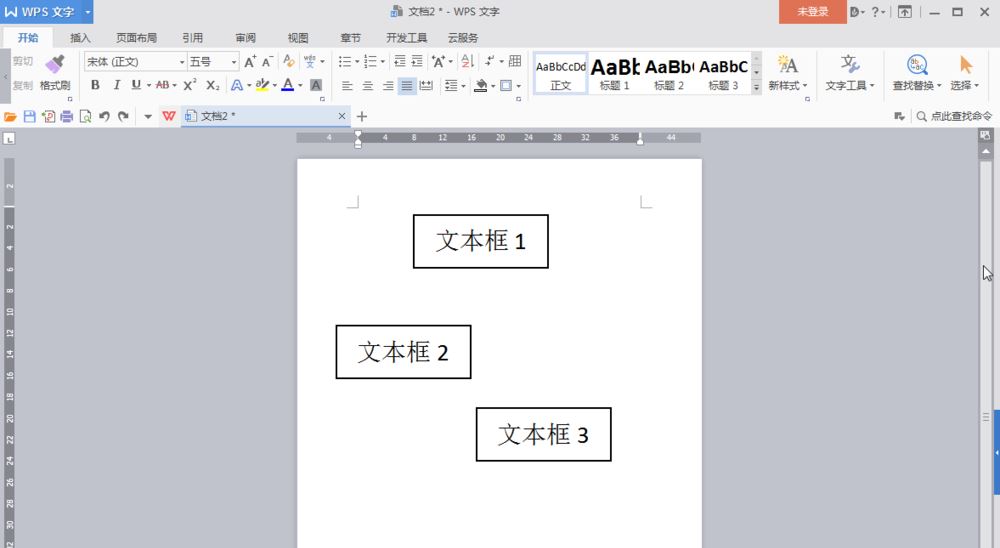
点击wps【开始】选项卡中图示的【选择】按钮。

点击下拉列表中的【选择对象】。
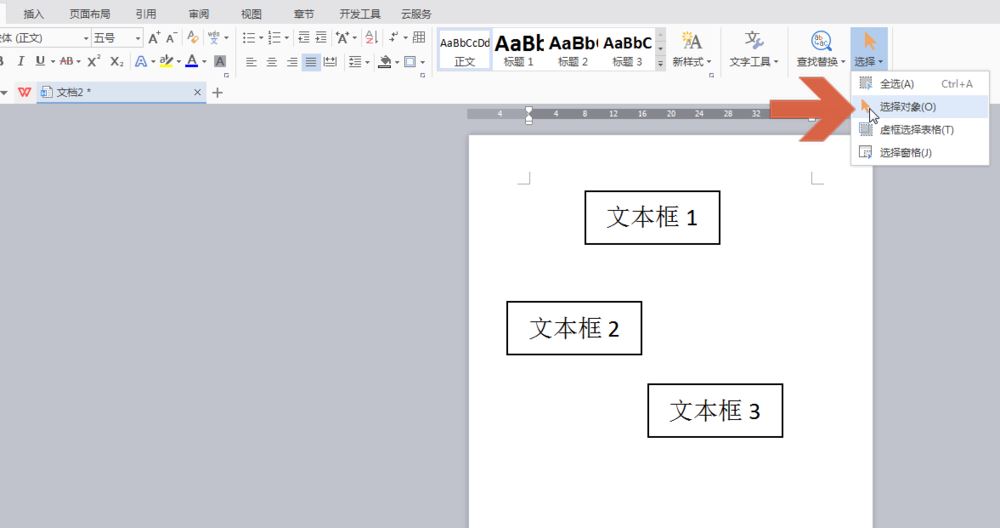
按住鼠标左键,框选所有要对齐的文本框。
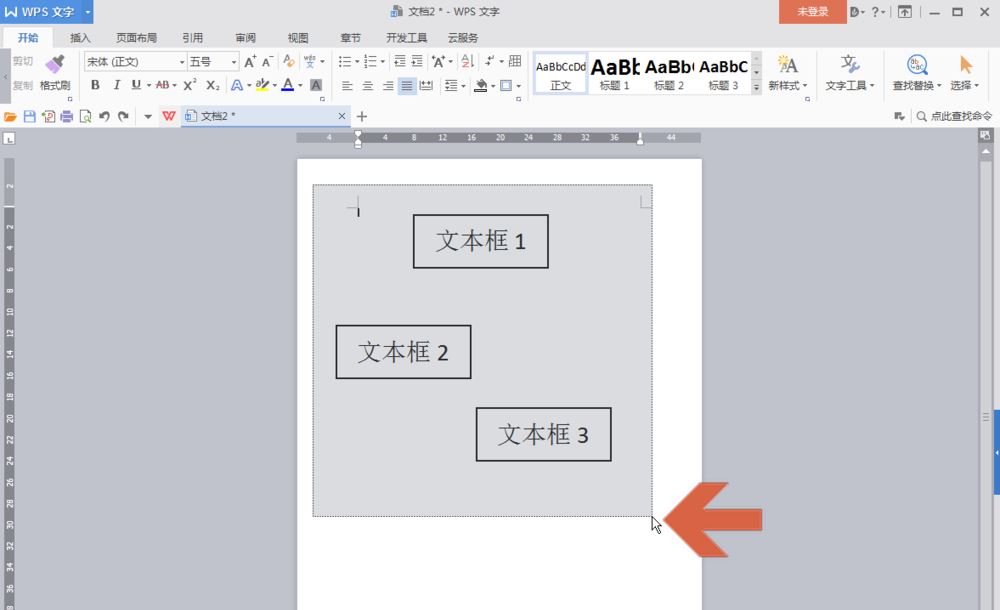
框选后松开鼠标左键,则框选范围内所有的文本框就都处于被选中的状态了,此时上方会出现一个图示的工具面板。
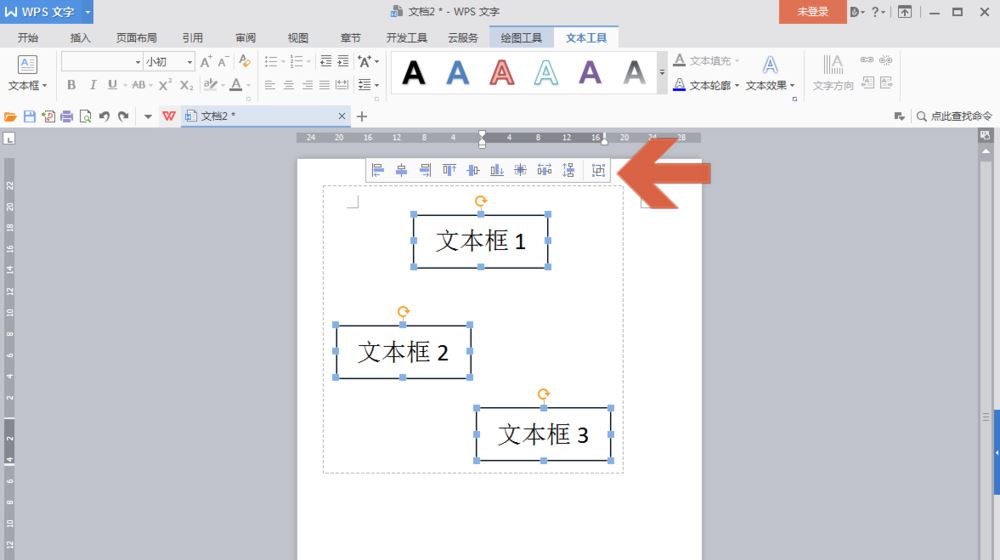
根据需要点击工具面板左侧的几个对齐按钮之一,如点击【右对齐】按钮。
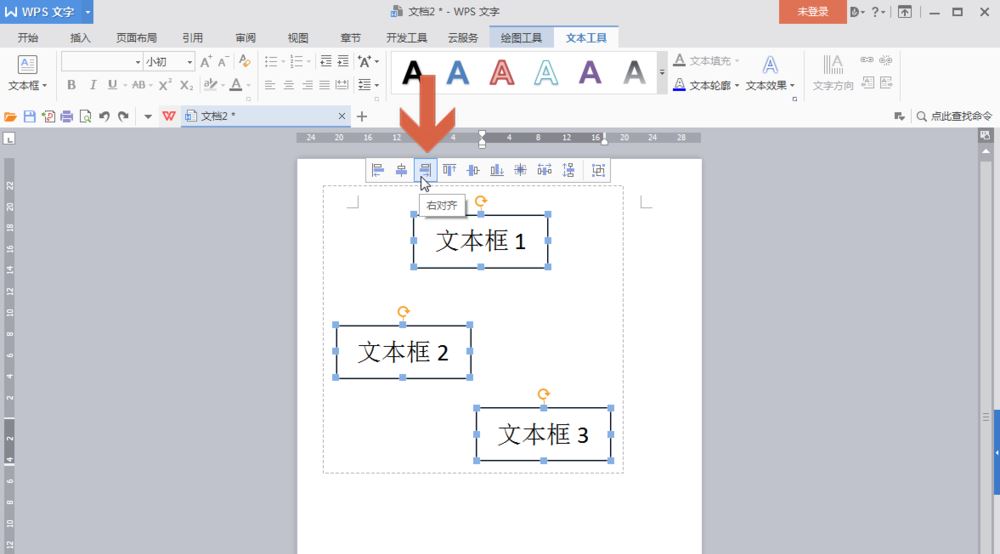
点击对齐按钮后,框选的文本框就纵向或者横向自动对齐了,如果还想让各文本框之间的距离相等,可点击图示的【纵向分布】或者其左侧的【横向分布】按钮。
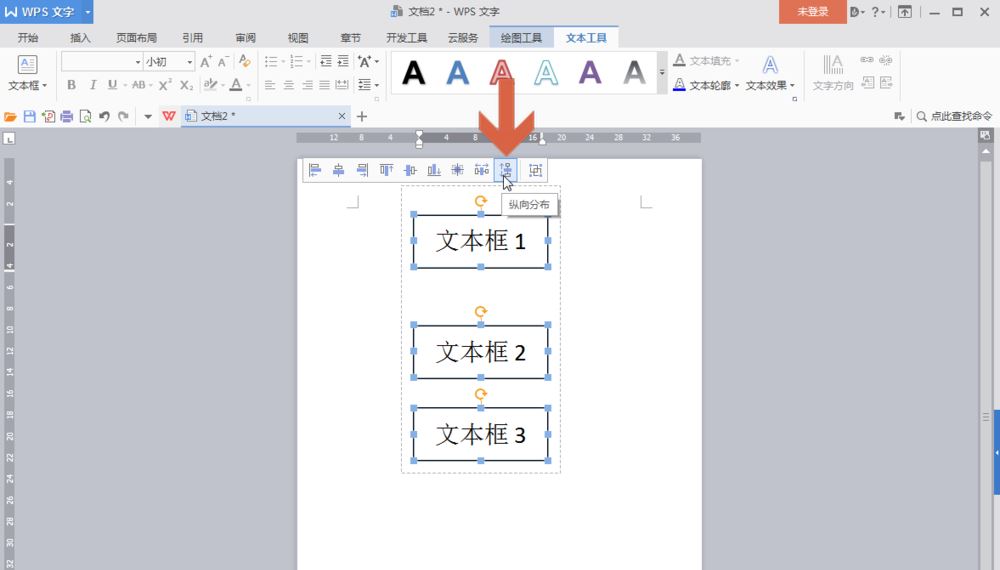
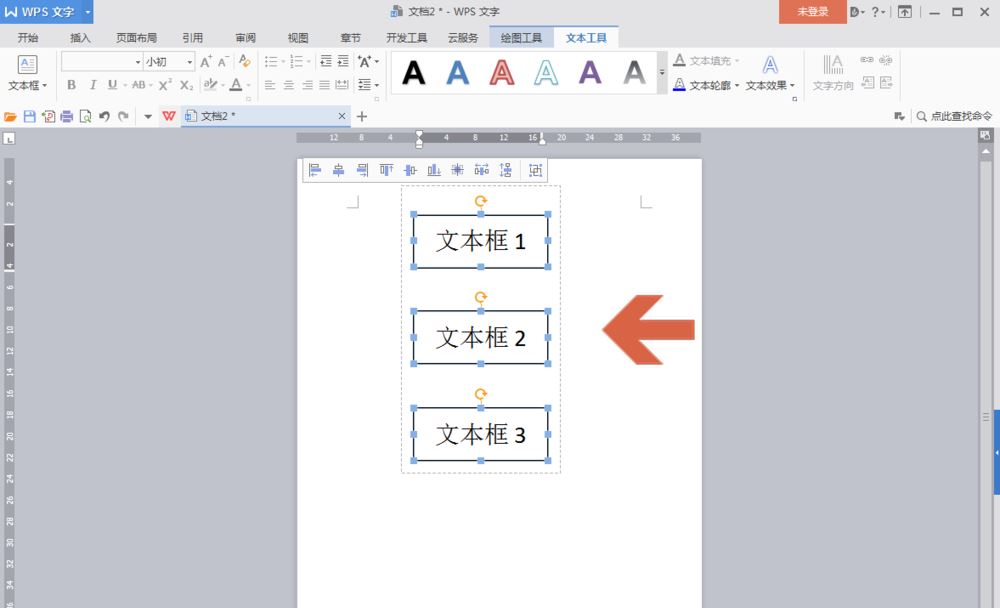
点击以上按钮后,框选的各文本框就自动的快速整齐排列了。
注意事项:
- 如果WPS升级后更改相应设置,则本经验可能不适用于新版本WPS。
相关文章

Excel如何快速对齐小数点? wps工作表中数据以小数点为标准对齐的技巧
WPS处理数据想要让数据对齐,那么对齐的方式有很多种,我们通常运用的就有左对齐、右对齐、居中和分散对齐,那么对于数字来说,我们也可以做到将数字用小数点对齐,那么具2025-02-11wps选择题abcd如何对齐? wps文档选择题快速批量对齐ABCD选项的技巧
经常需要制作各种各样的试题,对齐选项非常重要,能让我们的试题看起来整洁美观,但是如果加上题目,如何在WPS文字与Word文字当中,将ABCD对齐的方法,具体怎么操作呢?详2025-02-10
WPS如何设置文字对齐字符网格 WPS文档设置文字对齐字符网格的方法
WPS如何设置文字对齐字符网格?我们只需要进入WPS文字文档的字体设置页面,然后打开字符间距选项,最后在字符间距页面中点击勾选“如果定义了文档网格,则对齐网格”选项,2024-11-27
WPS表格文档如何设置分散对齐 WPS表格文档设置分散对齐的方法
WPS表格文档如何设置分散对齐?我们只需要进入表格文档的编辑页面,然后选中单元格并右键单击打开“设置单元格格式”选项,最后在对齐页面中将水平对齐设置为分散对齐,再2024-11-21
WPS如何设置对象与网格对齐 WPS设置对象与网格对齐的方法
WPS如何设置对象与网格对齐?我们只需要在WPS的工具栏中打开“视图”工具,然后在其子工具栏中打开“网格和参考线”工具,最后在弹框中点击勾选“对象与网格对齐”选项即可2024-10-28- 我们使用表格的时候发现将表格的行列扩大了以后,表格的文字就会偏上居中,那如何让文字居中呢,下面小编介绍一种方法,帮助大家快速居中文字2024-10-11

WPS如何把图片水平居中? WPS Word设置图片水平居中对齐的技巧
WPS文档中插入图片默认都是左对齐,怎么给文档里数十张图片批量居中呢?下面我们就来看看wps设置图片水平居中的技巧2024-07-24 wps插入图片后显示很乱,想要让图片更整洁,可以将图片调整成底部对齐的方式,该怎么对齐图片呢?详细请看下文介绍2024-05-21
wps中word目录怎么左右对齐? WPS文档目录快速排版对齐的技巧
wps文档制作的目录很乱,想要让目录左右对齐,该怎么对目录进行排版呢?我们可以使用格式来快速排版,详细请看下文介绍2024-05-15
WPS文档如何更改编号对齐方式 WPS文档更改编号对齐方式的方法
WPS文档如何更改编号对齐方式?我们进入WPS的文字文档编辑页,然后打开自定义编号选项,接着在编号页面中选择一个编号样式,再点击自定义选项,打开弹框之后,我们先打开高2024-03-15
最新评论